
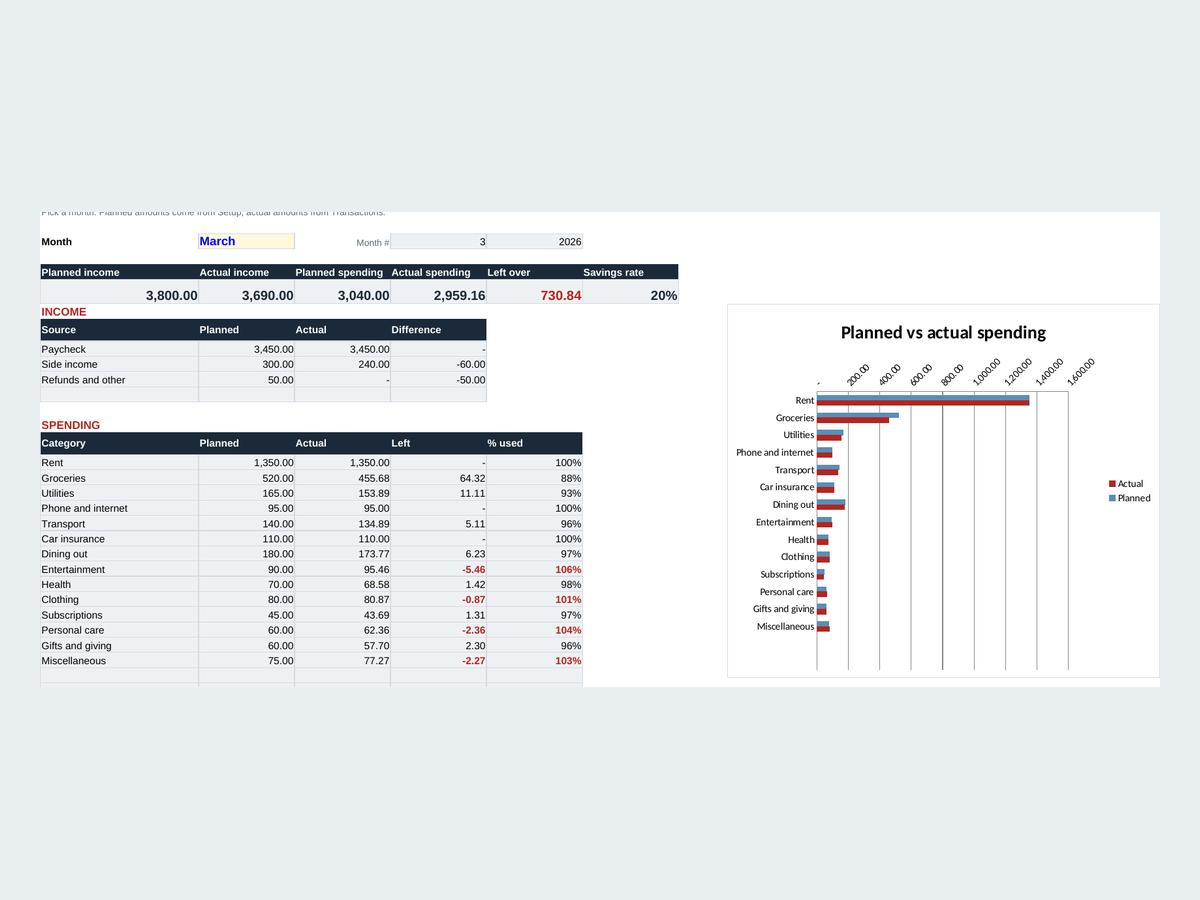
Que contient le modèle de budget gratuit pour Google Sheets ?
- Configuration : l'année, jusqu'à 4 sources de revenus et 16 catégories de dépenses, chacune avec un budget mensuel prévu
- Transactions : saisissez revenus et dépenses avec une date, une catégorie en liste déroulante et un compte
- Budget mensuel : choisissez un mois et consultez le prévu et le réel, le solde restant, le % utilisé et votre taux d'épargne
- Un graphique des dépenses prévues et réelles
- Aucun symbole monétaire dans les cellules, il fonctionne donc avec n'importe quelle devise
Quelle est la différence entre la version gratuite et la version complète ?
| Ce que vous obtenez | Version gratuite | Version complète sur Etsy |
|---|---|---|
| Transactions | 200 | 1,000 |
| Prévu et réel par mois | Oui | Oui |
| Vue annuelle, 12 mois | Non | Oui |
| Fonds d'épargne dédiés | Non | Jusqu'à 8 |
| Graphiques | 1 | 4 ou plus |
| Langues | Un fichier par langue | Fichiers en anglais et en espagnol |
Comment configurer le modèle de budget ?
- Importez-le dans Google SheetsFichier > Importer > Importer, choisissez le fichier, puis Remplacer la feuille de calcul.
- Remplissez la configurationSaisissez l'année, vos sources de revenus, vos catégories de dépenses et le montant prévu chaque mois pour chacune.
- Saisissez les transactionsAjoutez chaque revenu et chaque dépense avec une date et une catégorie de la liste déroulante.
- Vérifiez le moisDans Budget mensuel, choisissez un mois en haut et consultez ce qu'il reste dans chaque catégorie.
Comment l'ouvrir dans Google Sheets ?
Allez sur sheets.google.com, choisissez Fichier > Importer > Importer, sélectionnez le fichier puis choisissez Remplacer la feuille de calcul (ou Créer une feuille de calcul). Les formules, les listes déroulantes et les graphiques continuent de fonctionner. Dans Microsoft Excel, il suffit de double-cliquer sur le fichier.
Tapez uniquement dans les cellules aux en-têtes rouges et au fond jaune clair. Les cellules grises contiennent des formules, ne les touchez pas, et effacez les données d'exemple en supprimant le contenu des cellules, pas des lignes entières.
Voyez toute l'année et mettez de l'argent de côté pour les grosses dépenses
Notre Modèle de budget complet pour Google Sheets ajoute une vue annuelle avec les 12 mois côte à côte, des fonds d'épargne dédiés pour des dépenses comme des vacances ou des réparations automobiles, davantage de graphiques et de la place pour 1 000 transactions. Payez une seule fois sur Etsy, sans abonnement.
Questions fréquentes
Le modèle de budget Google Sheets est-il vraiment gratuit ?
Oui. Téléchargez le fichier .xlsx et utilisez-le aussi longtemps que vous le souhaitez, sans inscription et sans e-mail.
Comment l'ouvrir dans Google Sheets ?
Dans Google Sheets, choisissez Fichier > Importer > Importer, sélectionnez le fichier puis choisissez Remplacer la feuille de calcul ou Créer une feuille de calcul. Tout continue de fonctionner, sans module complémentaire ni script.
Fonctionne-t-il aussi dans Excel ?
Oui. C'est un fichier .xlsx classique : il s'ouvre dans Microsoft Excel d'un double-clic.
Quelle devise utilise-t-il ?
N'importe laquelle. Les cellules n'ont aucun symbole monétaire, les chiffres fonctionnent donc en dollars, en pesos, en euros ou dans toute autre devise.
S'agit-il de conseils financiers ?
Non. Le modèle vous aide à organiser vos chiffres. Il ne constitue pas un conseil financier.
Les données d'exemple du fichier sont fictives. Ce modèle vous aide à organiser vos chiffres ; il ne constitue pas un conseil financier. Microsoft Excel et Google Sheets sont des marques de leurs propriétaires ; SuanSupply n'est pas affilié à Microsoft ni à Google.