
Que contient le tableur de budget personnel gratuit ?
- Journaux des revenus et des dépenses : date, catégorie (liste déroulante), description et montant, plus le moyen de paiement pour les dépenses
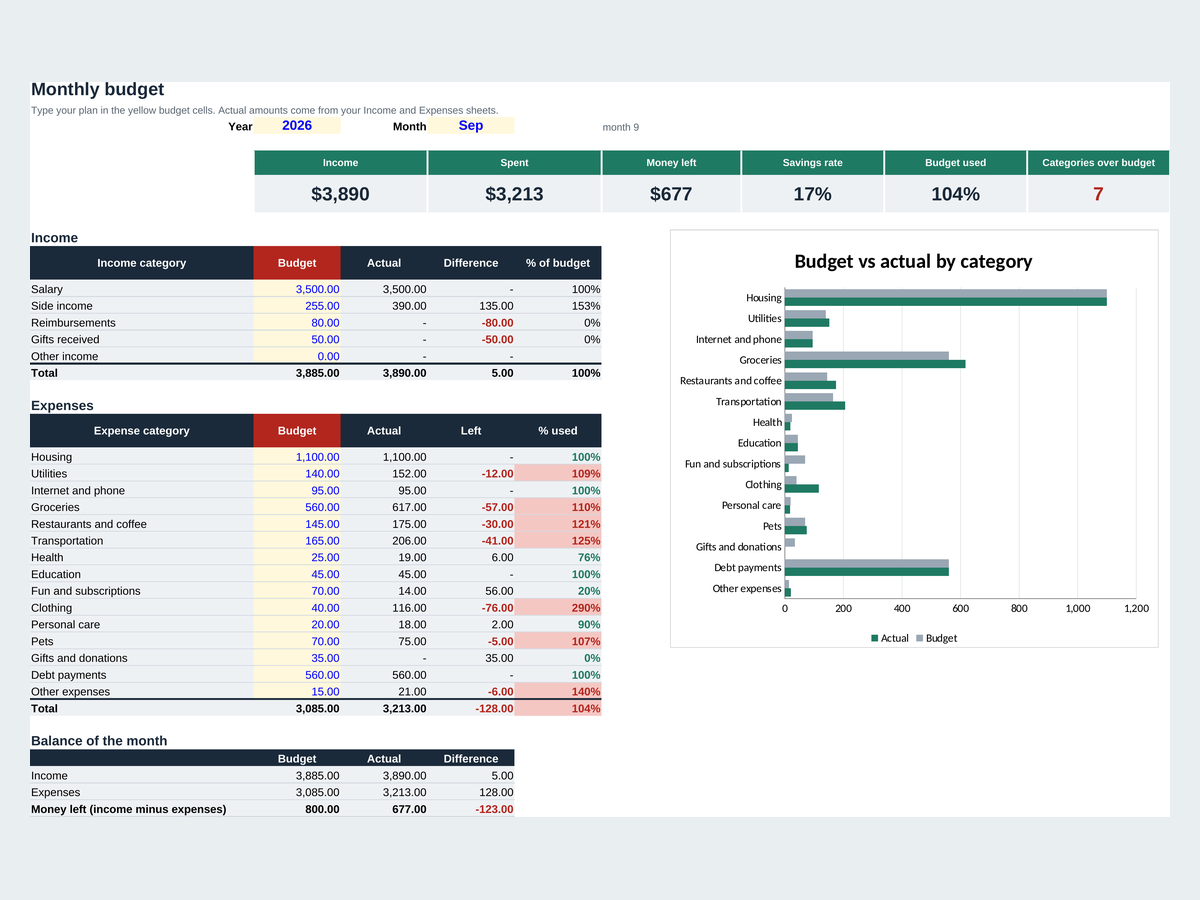
- Feuille Mois : choisissez une année et un mois, saisissez votre budget par catégorie et consultez le réel, le reste et le pourcentage utilisé
- Revenus, dépensé, argent restant, taux d'épargne et nombre de catégories hors budget en haut
- Un graphique budget et réel par catégorie
- Paramètres : renommez les catégories et les moyens de paiement et définissez le symbole de votre devise
Quelle est la différence entre la version gratuite et la version complète ?
| Ce que vous obtenez | Version gratuite | Version complète sur Etsy |
|---|---|---|
| Journaux des revenus et des dépenses | 200 revenus, 500 dépenses | 500 revenus, 2 000 dépenses |
| Budget et réel mensuels | Oui | Oui |
| Vue d'ensemble sur 12 mois avec graphiques | Non | Oui |
| Objectifs d'épargne | Non | Jusqu'à 8 |
| Suivi du remboursement des dettes | Non | Jusqu'à 8 dettes |
| Langues | Un fichier par langue | Fichiers en anglais et en espagnol |
Comment faire un budget avec ce tableur ?
- Définissez vos catégoriesDans Paramètres, renommez les catégories selon votre vie et saisissez le symbole de votre devise.
- Saisissez votre budgetDans Mois, saisissez le montant que vous prévoyez de dépenser dans chaque catégorie.
- Notez au fur et à mesureChaque fois que vous êtes payé ou que vous dépensez, ajoutez une ligne dans Revenus ou Dépenses.
- Vérifiez le moisOuvrez Mois pour voir ce qu'il reste dans chaque catégorie et où vous avez dépassé.
Comment l'ouvrir dans Google Sheets ?
Allez sur sheets.google.com, choisissez Fichier > Importer > Importer, sélectionnez le fichier puis choisissez Remplacer la feuille de calcul (ou Créer une feuille de calcul). Les formules, les listes déroulantes et les graphiques continuent de fonctionner. Dans Microsoft Excel, il suffit de double-cliquer sur le fichier.
Tapez uniquement dans les cellules aux en-têtes rouges et au fond jaune clair. Les cellules grises contiennent des formules, ne les touchez pas, et effacez les données d'exemple en supprimant le contenu des cellules, pas des lignes entières.
Vous voulez l'année complète, des objectifs d'épargne et un plan de remboursement ?
Notre tableur complet Personal Budget ajoute une vue d'ensemble sur 12 mois avec graphiques, jusqu'à 8 objectifs d'épargne et un suivi du remboursement des dettes, avec des fichiers en anglais et en espagnol. Paiement unique sur Etsy, sans abonnement.
Questions fréquentes
Le tableur de budget personnel est-il vraiment gratuit ?
Oui. Téléchargez le fichier .xlsx et utilisez-le aussi longtemps que vous le souhaitez, sans inscription et sans e-mail.
Est-ce que cela fonctionne dans Google Sheets ?
Oui. Dans Google Sheets, choisissez Fichier > Importer > Importer, sélectionnez le fichier puis choisissez Remplacer la feuille de calcul. Les formules, les listes déroulantes et les graphiques continuent de fonctionner.
Puis-je modifier les catégories du budget ?
Oui. Renommez-les dans la feuille Paramètres : les listes déroulantes et la feuille Mois se mettent à jour avec elles.
Quelle est la différence avec le modèle de budget pour Google Sheets ?
Les deux fonctionnent dans Excel et Google Sheets. Celui-ci note les revenus et les dépenses dans des feuilles séparées avec les moyens de paiement ; le modèle de budget pour Google Sheets planifie les sources de revenus et les catégories de dépenses dans une feuille Configuration et note les deux dans une seule feuille Transactions.
S'agit-il de conseils financiers ?
Non. Le tableur vous aide à organiser votre argent. Ce n'est pas un conseil financier ou fiscal.
Les données d'exemple du fichier sont inventées. Ce modèle vous aide à organiser votre argent ; ce n'est pas un conseil financier ou fiscal. Microsoft Excel et Google Sheets sont des marques de leurs propriétaires ; SuanSupply n'est pas affilié à Microsoft ni à Google.