
Que contient le modèle de suivi des dépenses ?
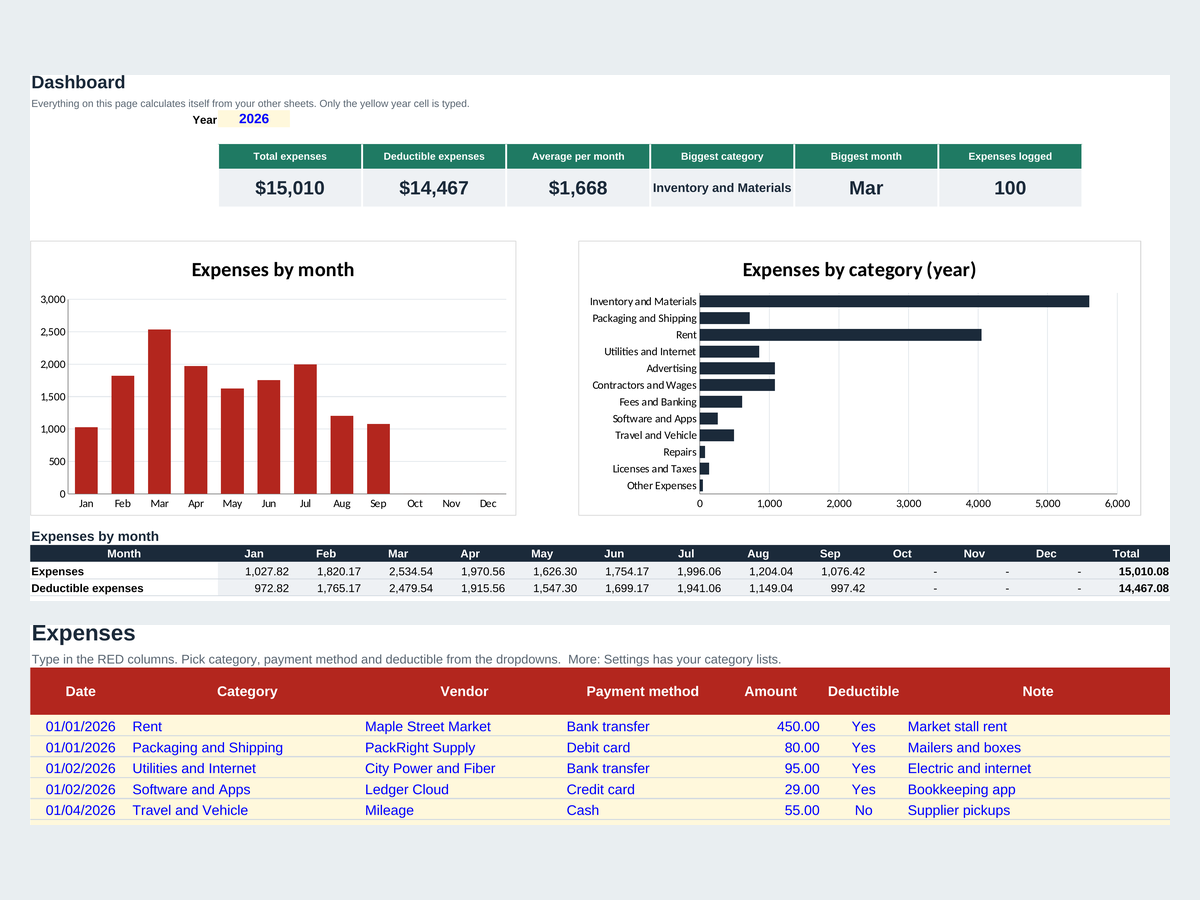
- Feuille Dépenses : date, catégorie, fournisseur, mode de paiement, montant, déductible fiscalement (oui ou non) et une note pour chaque dépense
- Tableau de bord récapitulatif : dépenses totales et déductibles, moyenne par mois, plus grosse catégorie et plus gros mois, avec 2 graphiques
- Dépenses par catégorie et par mois : un tableau de 12 x 12 qui se remplit tout seul
- Paramètres : 12 catégories, modes de paiement et symbole de votre devise, tous modifiables
- Des lignes d'exemple pour voir comment cela fonctionne, faciles à effacer
Comment utiliser le suivi des dépenses ?
- Définissez vos catégoriesDans Paramètres, renommez les catégories pour qu'elles correspondent à votre activité ou à votre foyer et saisissez le symbole de votre devise.
- Saisissez chaque dépenseDans Dépenses, saisissez la date et le montant, puis choisissez la catégorie, le mode de paiement et la déductibilité dans les listes déroulantes.
- Indiquez l'annéeSaisissez l'année dans la cellule jaune de la feuille Récapitulatif.
- Lisez le tableau de bordLe Récapitulatif se met à jour tout seul : voyez où va l'argent chaque mois et quelle catégorie augmente.
Comment l'ouvrir dans Google Sheets ?
Allez sur sheets.google.com, choisissez Fichier > Importer > Importer, sélectionnez le fichier puis choisissez Remplacer la feuille de calcul. Vous pouvez aussi le charger dans Google Drive et l'ouvrir avec Google Sheets. Dans Excel, il suffit de double-cliquer sur le fichier.
Tapez uniquement dans les cellules aux en-têtes rouges et au fond jaune clair. Les cellules grises contiennent des formules, ne les touchez pas, et effacez les exemples en supprimant le contenu des cellules, pas des lignes entières.
Suivez aussi votre stock
Notre tableur Inventory and Expense Tracker complet ajoute les produits, les mouvements de stock et les ventes avec alertes de stock bas, à côté du même journal de dépenses. Payez une seule fois sur Etsy, sans abonnement.
Questions fréquentes
Le modèle de suivi des dépenses est-il gratuit ?
Oui. Téléchargez le fichier .xlsx et utilisez-le aussi longtemps que vous le souhaitez, sans inscription et sans e-mail.
Est-ce que cela fonctionne dans Google Sheets ?
Oui. Dans Google Sheets, choisissez Fichier > Importer > Importer, sélectionnez le fichier puis choisissez Remplacer la feuille de calcul. Les formules, les listes déroulantes et le tableau de bord continuent tous de fonctionner.
Puis-je modifier les catégories ?
Oui. Renommez les 12 catégories et les modes de paiement dans la feuille Paramètres. Les listes déroulantes et le tableau de bord se mettent à jour en conséquence.
Combien de dépenses puis-je saisir ?
Jusqu'à 1 000 dépenses par fichier. Pour une nouvelle année, enregistrez une copie du fichier et effacez les lignes d'exemple.
Suit-il aussi les stocks ?
Non, cette version gratuite ne suit que les dépenses. Notre tableur Inventory and Expense Tracker complet ajoute les produits, les mouvements de stock et les ventes avec alertes de stock bas.
S'agit-il de conseils comptables ou fiscaux ?
Non. Le modèle vous aide à organiser vos chiffres. Demandez à votre comptable quelles dépenses sont déductibles là où vous vivez.
Les données d'exemple du fichier sont fictives. Ce modèle vous aide à organiser vos chiffres ; il ne constitue pas un conseil comptable ou fiscal. Microsoft Excel et Google Sheets sont des marques de leurs propriétaires ; SuanSupply n'est pas affilié à Microsoft ni à Google.