
Que contient le tableur gratuit de budget de mariage ?
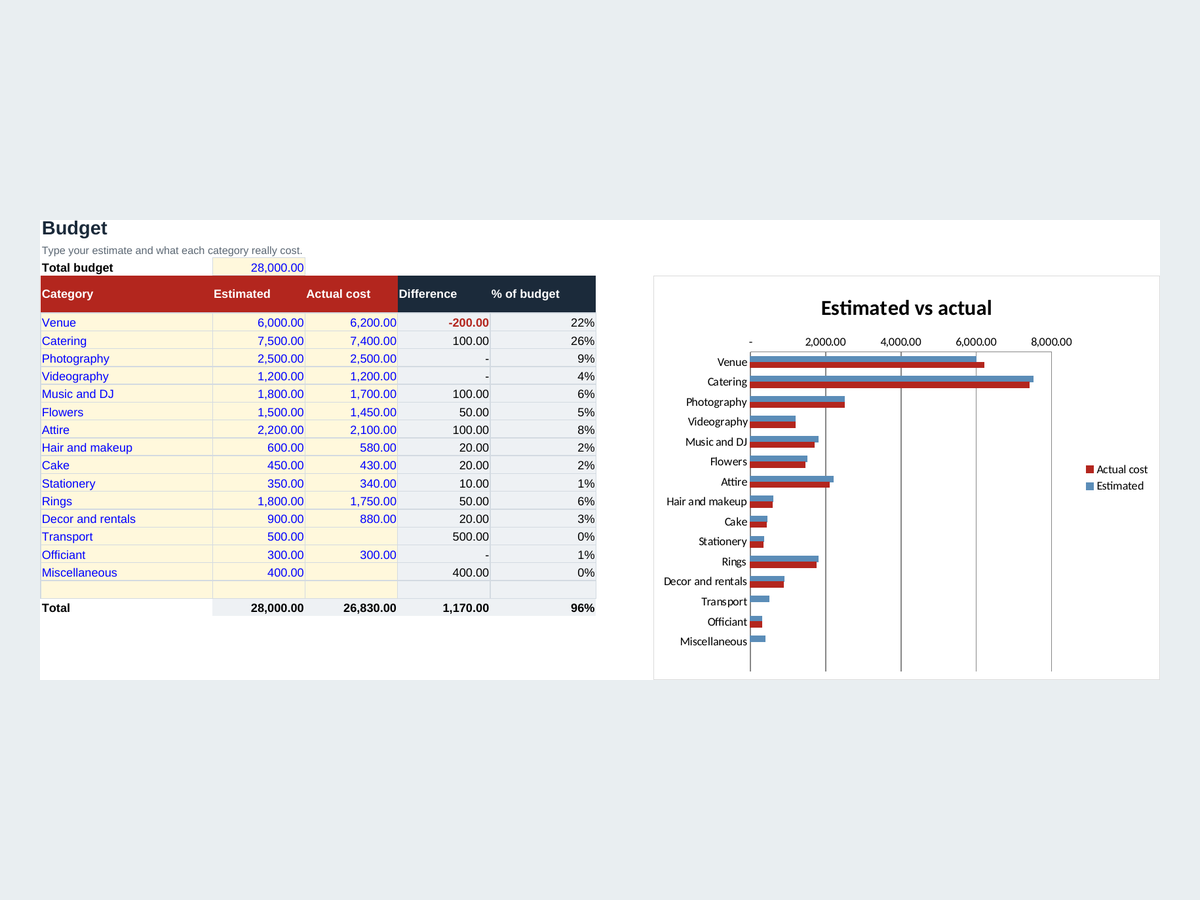
- Budget : votre budget total et jusqu'à 16 catégories, de la salle et du traiteur aux alliances et au transport
- Coût estimé et coût réel, l'écart et la part du budget pour chaque catégorie
- Un graphique estimation et coût réel
- Invités : jusqu'à 100 invités avec groupe, réponse (RSVP), choix de repas, table et notes
- Nombre d'invités, de présents, de refus et de réponses en attente, plus le nombre de chaque type de repas
Quelle est la différence entre la version gratuite et la version complète ?
| Ce que vous obtenez | Version gratuite | Version complète sur Etsy |
|---|---|---|
| Budget par catégorie | Estimation et coût réel | Estimation, montant contracté, payé et restant dû |
| Liste d'invités avec réponses (RSVP) | 100 invités | 300 invités |
| Liste de prestataires avec acomptes | Non | 30 prestataires |
| Échéancier de paiement avec dates d'échéance | Non | 100 paiements |
| Tableau de bord avec compte à rebours | Non | Oui |
| Langues | Un fichier par langue | Fichiers en anglais et en espagnol |
Comment planifier un budget de mariage avec ce tableur ?
- Fixez le totalDans Budget, saisissez le total que vous pouvez dépenser.
- Estimez chaque catégorieSaisissez une estimation pour chaque catégorie et vérifiez que le total tient dans le budget.
- Notez les coûts réelsAu fil de vos réservations, saisissez le coût réel. L'écart et le graphique se mettent à jour tout seuls.
- Suivez les réponsesDans Invités, choisissez la réponse (RSVP) et le repas dans les listes déroulantes et consultez les totaux en haut.
Comment l'ouvrir dans Google Sheets ?
Allez sur sheets.google.com, choisissez Fichier > Importer > Importer, sélectionnez le fichier puis choisissez Remplacer la feuille de calcul (ou Créer une feuille de calcul). Les formules, les listes déroulantes et les graphiques continuent de fonctionner. Dans Microsoft Excel, il suffit de double-cliquer sur le fichier.
Tapez uniquement dans les cellules aux en-têtes rouges et au fond jaune clair. Les cellules grises contiennent des formules, ne les touchez pas, et effacez les données d'exemple en supprimant le contenu des cellules, pas des lignes entières.
Suivez aussi les prestataires et les paiements
Notre tableur complet Wedding Budget ajoute une liste de prestataires avec acomptes et échéances, un échéancier de paiement qui signale ce qui arrive à échéance ou est en retard, et un tableau de bord avec le nombre de jours restants. Paiement unique sur Etsy, sans abonnement.
Questions fréquentes
Le tableur de budget de mariage est-il vraiment gratuit ?
Oui. Téléchargez le fichier .xlsx et utilisez-le aussi longtemps que vous le souhaitez, sans inscription et sans e-mail.
Est-ce que cela fonctionne dans Google Sheets ?
Oui. Dans Google Sheets, choisissez Fichier > Importer > Importer, sélectionnez le fichier puis choisissez Remplacer la feuille de calcul. Les formules, les listes déroulantes et les graphiques continuent de fonctionner.
Peut-on modifier les catégories du mariage ?
Oui. Remplacez le nom de n'importe quelle catégorie ou ajoutez la vôtre dans la ligne vide. Les totaux et le graphique les prennent en compte.
Peut-on modifier les choix de repas ?
Oui. Les noms de repas à côté des totaux dans la feuille Invités alimentent la liste déroulante : renommez-les selon votre menu.
Quelle devise utilise-t-il ?
N'importe laquelle. Les cellules n'ont pas de symbole monétaire, le tableur fonctionne donc en dollars, en pesos, en euros ou dans toute autre devise.
Les noms et les chiffres d'exemple du fichier sont fictifs. Ce modèle vous aide à organiser vos chiffres ; il ne constitue pas un conseil financier ou juridique. Microsoft Excel et Google Sheets sont des marques de leurs propriétaires ; SuanSupply n'est pas affilié à Microsoft ni à Google.